Tampilkan postingan dengan label Security. Tampilkan semua postingan

Membuat Password LAN ( Local Area Network )

MEMBUAT PASSWORD LAN ( Local Area Network )

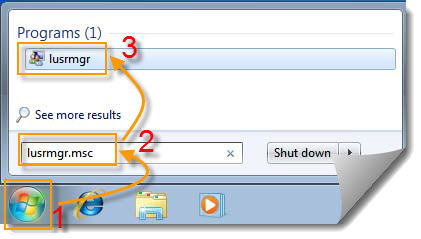
1. Pertama-tama buka [Start] lalu pilih [Run] lalu ketikkan lusrmgr.msc lalu tekan Enter


2. Kemudian Anda akan melihat window Local Users and Groups. Di window inilah kita bisa membuat password Local Area Network ( LAN).

3. Lalu pilih folder Users di sebelah kiri dan lihat ke jendela di sebelah kanan akan menampilkan daftar user yang ada.


4. Pilih Guest yang ingin kita ganti passwordnya. Klik kanan pada Guest tersebut lalu pilih Set Password…

5. Lalu akan muncul jendela peringatan megenai resiko mengganti/mereset passwordAdministrtator. Klik Proceed untuk melanjutkan pekerjaan kita.

6. Isi password baru yang ingin kita pasang pada New Password dan konfirmasikan sekalilagi password baru tersebut pada Confirm Password.


Kegunaannya adalah:
  1. Menghambat “Guest” untuk bisa masuk ke komputer kita melalui LAN, sehinggak ketika dia ingin masuk ke komputer kita akan diminta Password. Hal ini juga berpengaruh kepada akses login ke komputer / domain.
  2. Dengan adanya ini, maka sharing folder yang ada di komputer kita bisa jauh lebih aman. Hanya ada orang-orang tertentu yang kita beri tahu passwordnya yang bisa akses.
  3. Komputer kita yang ada di LAN bisa jauh lebih terjaga 
Semoga bermanfaat & selamat mencoba..

File Sharing Windows and Security hardisk

Tutorial ini membahas tentang Security File Sharing. Settingan berikut ini untuk sharing file/folder/ drive hardisk pada local area network (LAN) dan memberikan hak akses pada tiap-tiap user. Sehingga selain administrator atau user yang di berikan hak full akses maka tidak bisa melakukan kegiatan lain selain hak akses mereka. Misal user ‘A’ hanya bisa read dan user ‘B’ hanya bisa create file dll.
OK Langsung aja langkah2 untuk File Sharing :
  1. Masuk Windows Eplorer -> menu Tools -> Folder Options -> View, terus Un-Check file Use Simple File Sharing kemudian tekan OK.
  2. Masuk Control Panel -> Administrative Tools  -> Computer Management -> System Tools -> Local users and groups -> Users -> Klik kanan mouse pada user yand dipilih -> Set Password -> enter Proceed, Isi New Password dan Confirm Password lalu klik OK, maka akan muncul The Password has been Set -> OK
  3. Masuk Control Panel -> Administrative Tools -> pilih Local Security Settings ->  Local Policies -> Security Options, kemudian cari tulisan “Network Access : Sharing And Security Model For Local Accounts” (supaya gampang bacanya atu persatu untuk kolom Policy bisa ditarik kekanan) trus ganti aja pakai Classic (jika user-user tertentu yang diberikan hak akses pada file sharing tersebut) atau Guest (jika user guest di ijinkan untuk mengakses file sharing tersebut)
  4. Klik kanan mouse pada file folder/file yang akan di Share -> pilih Sharing And Security -> Pilih Share This Folder dan User Limit di-set Maximum Allowed, kemudian tekan Permissions.  Pada Group Or User Names tekan Add, maka akan terbuka kotak dialog Select Users Or Groups. Tekan Advanced kemudian tekan Find Now, pilih user/group yang ingin di berikan hak akses dan tekan OK.  Maka akan muncul user/group yang baru aja kita pilih. Setelah itu tekan OK.  Pada Group Or User Names telah muncul nama user/group dan silahkan user/group tersebut di berikan hak akses pada file sharing tersebut, lalu pilih user Everyone kemudian Un-check semua pilihan pada lajur Allow trus tekan OK.
Setelah setting semua itu maka jika ada yang membuka folder/file sharing tersebut akan ditanyakan username beserta password. Jika ingin user guest bisa juga mengakses file/folder sharing tersebut maka caranya juga sama seperti diatas hanya tinggal di pilih user guest dan diberikan hak akses.

Tips Mengakses Situs Yang Di Blokir

Jika anda tidak bisa mengakses suatu situs karena dibatasi/diblokir oleh administrator jaringan atau ISP, maka pengguna akan mengalami kesulitan didalam mengakses situs yang di blokir tersebut.
Di bawah ini ada beberapa cara yang dapat Anda coba untuk mengakses situs-situs yang diblokir :
1. Menggunakan alamat IP
Apabila aplikasi yang digunakan hanya memblokir nama domain saja (misal: www.google.com), ini dapat disiasati dengan menggunakan alamat IP situs tersebut misalnya untuk google : http://209.85.171.99/).
Untuk mengetahui alamat IP sebuah situs, kita dapat mencoba melakukan ping terhadap situs tersebut. Caranya masuk ke command prompt (Start > Run > ketik: cmd > Enter) dan ketik ping nama_situs.com lalu tekan enter. Maka akan muncul alamat IP situs tersebut.
2. Menggunakan Proxy di Browser
Ada banyak sekali proxy gratis yang dapat Anda temukan di internet, beberapa situs yang bisa Anda pakai secara gratis :
Setelah Anda memilih salah satu proxy dari situs-situs di atas, konfigurasi browser Anda untuk menggunakan proxy tersebut.
Kalau web proxy saja sudah diblokir, anda bisa menggunakan proxy dengan software.
Firefox = Tool > option > tab Advance > Network > klik Setting > pilih Manual Proxy Configuration > isi HTTP Proxy dengan 127.0.0.1 dan isi port dengan 9666 > centang Use this proxy server for all protocols > OK
Kalau anda menggunakan download manager, ganti Proxynya juga, untuk setting IDM = klik Option > tab Proxy > centang Use HTTP Proxy > isi Proxy dengan 127.0.0.1 dan port 9666 > OK
Software Proxy lain maka nomor Proxy dan port juga beda. Untuk mengembalikan setting buka kembali dan hilangkan centang tadi.

3. Menggunakan Layanan Short URL
Cara lain yang bisa dilakukan adalah dengan memanfaatkan layanan url shortening seperti :

4. Menggunakan Arsip Online dan Cache
Beberapa mesin pencari seperti Google dan Yahoo menyimpan tembolok berbagai situs populer yang tetap bisa melihat isi dari situs walaupun yang aslinya telah diblok atau dihapus sekalipun.
Klik link bertuliskan ‘cached’ maka kita akan dibawa ke halaman tembolok dari mesin pencari (apabila disimpan).

5. Menggunakan Layanan Anonymizer
Menggunakan layanan anonymizer, alamat IP dan informasi Anda yang lain tidak akan diketahui oleh situs yang Anda kunjungi.
Kebanyakan layanan seperti ini adalah berbayar, namun ada beberapa yang masih tersedia gratis seperti :

6. Menggunakan Penerjemah Online / Translator Online
Layanan penerjemah online yang terkenal seperti
Cukup masukkan URL situs yang diblok dan pilih opsi terjemahan ke dalam bahasa yang Anda inginkan (atau bahasa yang sama).
Atau bisa menggunakan translate otomatis dengan bantuan googlr toolbar
  • Download google toolbar (banyak di google)
  • Pasang pada browser anda
  • Setting bahasa yang akan ditranslate (bahasa yang dipakai di situs yang diblokir diganti dengan bahasa lain), dan setting otomatis translate
  • Klik situs yang diblokir
7. Menggunakan HTTPS
Ganti HTTP pada alamat tujuan anda dan ganti dengan HTTPS.
Contoh : HTTP//:rapidshare/amerikakfaa/gfagsda/gadsga…….gas778
Maka diganti :
HTTPS//: rapidshare/amerikakfaa/gfagsda/gadsga…….gas778

Cara Membatasi User Yang Ingin Instal Program Di Komputer (Part II)

Berikut ini cara-cara mencegah instalasi siluman yang tidak dikehendaki;
1. klik [start] lalu pilih [Run…]
2. pada jendela [Run…] ketik gpedit.msc lalu tekan [Enter] pada keyboard
3. Group Policy yang akan digunakan adalah Computer Configuration
4. buka [Administrative Templates]
5. Buka [Windows Components]
6. Buka [Windows Installer]
7. Cari dan klik satu kali tulisan [Disable Windows Installer]
8. pada kolom tengah klik tulisan berwarna biru [Properties]
9. Dari jendela [Disable Windows Installer…] dibawah tab [Settings] klik [Enable]
10. Pada pilihan kolom [Disable Windows Installer] klik tanda drop down dan pilih [Always] laluklik [Ok]
11. Cari dan klik satu kali tulisan [Prohibit User Installs]
12. pada kolom tengah klik tulisan berwarna biru [Properties]
13. Dari jendela [Prohibit User Installs] dibawah tab [Settings] klik [Enable]
14. Pada pilihan kolom [User Installs Behavior] klik tanda drop down dan pilih [Prohibit User Installs] laluklik [Ok]

Kalau tadi kita bekerja pada [Computer Configuration] sekarang kita pindah ke [User Configuration]
1. Buka [Administrative Templates]
2. Buka [Windows Components]
3. Buka [Windows Installer]
4. Cari dan klik satu kali tulisan [Always Install with elevated privileges]
5. pada kolom tengah klik tulisan berwarna biru [Properties]
6. Dari jendela [Always Install with elevated privileges] dibawah tab [Settings] klik [Enable] laluklik [Ok]
7. Cari dan klik satu kali tulisan [Prevent removable media source for any install]
8. Pada kolom tengah klik tulisan berwarna biru [Properties]
9. Dari jendela [Prevent removable media source for any install] dibawah tab [Settings] klik [Enable] laluklik [Ok]

Cara Membatasi User Yang Ingin Instal Program Di Komputer (Part I)

Cara membatasi Client/user yang ingin menginstal program di PC/Komputer. Sangat berguna bagi para pengusaha-pengusaha Warnet agar para Client tidak bisa instal Program-program baru di PC.Sebenarnya sangat mudah, ini merupakan cara yang paling sederhana. Tidak membutuhkan Software tambahan, tidak perlu main di Regedit, Di msconfig, Gpedit.msc. cukup dengan cara yang sangat sederhana.

Pernah saya memposting di  Blog  cara membatasi Client dengan cara Main di "REGEDIT" yakni masuk di [HKEY_CURRENT_USER\Software\Microsoft\Windows\CurrentVersion\Policies\Explorer]. itu bisa diakali dengan cara mengganti nama File "EXE" nya....instalerpun bisa dijalankan.

Ada cara kedua dengan cara main di "Gpedit.msc" masuk di [ computercongifuration\adminmistrative templates\windows installer] -- cara ini kadang-kadang mau dan kadang tida.

tapi dengan cara ini saya pastikan mau berfungsi di semua WinXP.
caranya adalah :
1. Kalian Harus membuat "NEW USER ACCOUNT" -- caranya masuk di "control panel > user accounts>creat new user"
2. Buatlah nama user sesuai dengan keinginan kalian. klik "NEXT"
3. Setelah itu klik "LIMITED"
4. Selesai sudah.....
( tapi sebelum kalian membuat user accounts yang baru, disarankan agar user administrator di set "PASWORD" demi keamanan PC kalian.
Limited = memberikan batas bagi para user hanya sebatas melihat dan menggunakan saja, alias sangat terbatas. Bahkan Tidak bisa instal Program. user tidak akan bisa hapus data, copy, deleted, instal, buat folder baru, dll.
untuk menguerangi batasan tersebut, kalian harus menset di Folder Options. Dan caranya adalah sbb berikut.
1. masuk di My Computer > Tools > Folder Options >View>(hilangkan tanda centang) pada "Use Simple File Sharing" > klik OK
2. Pilih Drive yang diberikan Hak kepada Client untuk ikut memanage.. contoh Drive : D
3. Klik kiri pada Drive D > klik Properties > Security > pindahkan korsos pada "everyone" > kasi centang pada "Full Controll" > Apply > ok
4. Selesai sudah, sekarang Client diberikan hak untuk mengcopy file, edit, dll. tetapi Tetap Dibatasi dalam HAK INSTAL PROGRAM.

semoga bermanfaat yah.....