Tampilkan postingan dengan label Software & Hardware. Tampilkan semua postingan

Instalasi Windows 7


Sebelum saya membahas tentang cara Instalasi Windows 7, ada baiknya kita tahu berdasarkan license dan versi. Untuk Berdasarkan License terdiri dari :


Retail : dengan Full Package Product, karena dijual dalam bentuk kotak berisi DVD instaler Windows 7 dan sertifikat COA yang berbentuk stiker hologram yang berisi serial number sebagai bukti keaslian.
Serial Number Windows 7 versi RETAIL dapat digunakan berulangkali pada komputer yang sama.
OEM : biasa di jual dalam bentuk DVD, namun tidak dengan kotak sebagus versi RETAIL. Terdapat sertifikat COA dan serial number sebagai tanda keaslian Windows 7. Kelemahan versi ini adalah Serial Number hanya bisa digunakan sekali.
MSDN (Microsoft Developer Network) : hanya dijual untuk perusahaan pengembang software. Windows ini memiliki isi dan fitur yang sama dengan versi yang ada dipasaran, hanya saja versi ini tidak diperjualbelikan.
Volume Lincense : Versi ini dijual kepada perusahaan bukan pengembang software. Biasanya dibeli dalam jumlah banyak untuk kebutuhan komputer kantor.
Dan berdasarkan versi : 
Starter : Ini adalah versi yang paling sederhana. Hal ini ditemukan diinstal pada netbook untuk membantu menjaga biaya mereka turun. Namun memiliki kekurangan seperti  tidak termasuk media center, Perangkat sniping, Sticky Notes atau mendukung antarmuka Aero Glass. Anda tidak dapat mengubah latar belakang desktop atau menjalankan auto back up ke komputer lain yang ada di jaringan, tidak ada Multi bahasa, maksimal RAM 2 GB serta tidak tersedia versi 64bit.
Home Basic : Versi ini ditargetkan untuk wilayah tertentu saja seperti Indonesia. Kelemahan versi ini adalah Tidak bisa membuat Homegroup baru, tidak disertakan DVD decoder ( MPEG-2 dan Dolby Digital), tanpa multi touch, premium games, Windows Media center, tidak ada Multi bahasa, dukungan Windows Aero tidah penuh.
Home Premium : Adalah pilihan terbaik untuk mereka yang menggunakan computer  untuk melaksanakan tugas sehari-hari dasar. Kelemahan versi ini adalah tidak bisa melakukan Domain join, Remote desktop host, backup dari jaringan, Encryption File System, Offline Folder.
Proffesional : Dirancang untuk para expert dalam bidang IT, bersama dengan bonus tambahan yang dapat menghubungkan komputer ke jaringan domain bisnis. Kelemahan versi ini adalah tidak adanya BitLocker, BitLocker toGo, AppLocker, Direct Access, Branche Cache, MUI Language Pack, booting dari VHD.
Enterprise : Versi ini dirancang untuk para pebisnis atau suatu perusahan dengan Volume Lisensi.
Ultimate : Dirancang untu pengguna komputer yang menginginkan semua fitur Windows 7. Versi ini memiliki semua fitur dari versi sebelumnya, bisa dibilang Windows 7 versi Ultimate adalah versi paling lengkap.
Sekarang langsung dengan langkah cara menginstal Windows 7 yang disertai gambar :

1. Pastikan dari BIOS booting komputer di setting untuk DVD
2. Masukkan DVD windows 7
3. Tekan sembarang tombol saat muncul boot from cd or dvd
cara install windows 7 beserta gambar image

4. Akan terlihat gambar seperti dibawah ini
cara install windows 7 beserta gambar image

5. Pilihlah Indonesian pada Language, time, currency, and location
cara install windows 7 beserta gambar image

6. Tekan tombol install
cara install windows 7 beserta gambar image

7. Tunggulah beberapa saat proses ini
cara install windows 7 beserta gambar image

8. Centang pada I accept the license terms sebagai persetujuan penggunaan windows 7 kemudian klik next
cara install windows 7 beserta gambar image

9. Pilih saja custom (advanced) untuk memilih di drive mana windows 7 akan di install
cara install windows 7 beserta gambar image

10. Anda bisa mengatur drive sekaligus partisi pada step ini, saya sarankan bagilah hardisk Anda minimal 2 drive, satu untuk drive untuk windows 7 (C) dan satu drive untuk data (D) dengan memilih drive option, atau langsung saja tekan next dengan asumsi Anda akan mempartisi hardisk setelah instalasi windows 7 selesai.
cara install windows 7 beserta gambar image

11. Tunggulah proses ini beberapa saat
cara install windows 7 beserta gambar image

12. Secara otomatis windows akan restart
cara install windows 7 beserta gambar image

13. Setelah restart akan muncul gambar berikut ini
cara install windows 7 beserta gambar image

14. Tunggulah proses Setting up the services hanya beberapa saat saja
cara install windows 7 beserta gambar image

15. Instalasi akan dilanjutkan secara otomatis
cara install windows 7 beserta gambar image

16. Masukkan Nama User dan Nama Komputer sesuka Anda
cara install windows 7 beserta gambar image

17. Jika perlu password ketikkan passtwordnya 2 kali atau kosongkan saja jika Anda tidak ingin mempassword user Anda
cara install windows 7 beserta gambar image

18. Masukkan product key serial number windows 7 Anda
cara install windows 7 beserta gambar image

19. Pilihlah level proteksi keamanan dari Microsoft
cara install windows 7 beserta gambar image

20. Atur Zona waktu Anda (untuk Indonesia +7 dari GMT)
cara install windows 7 beserta gambar image

21. Selamat, windows 7 Anda siap digunakan
cara install windows 7 beserta gambar image

Install Windows XP Cara Cepat


Hai Mas Bro Smua..


Kali ini Arif akan jelaskan cara cepat Install Operating System dan yang dibahas sekarang Windows XP. Seberapa cepat kalian menginstall windows XP !! 50 menit ?? atau 1 jam ??
Tenang, disini saya akan mencoba install hanya dengan 15-20 menit.
Wow, bagaimana cara install’nya !! Mudah kok, ada sedikit trik tersembunyi yang mesti kalian tahu!! Mau ?? Caranya begini :


1. Boot’lah melalui CD Windows XP.

2. Setelah semua file sudah diload, muncul pilihan untuk memilih partisi. Pilih partisi yang akan diinstall windows XP. (Biasanya di drive C)

3. Sekarang formatlah partisi anda. Pilih yang NTFS.

4. Kalau proses formatnya sudah selesai, otomatis PC/laptop akan merestart.

5. Selanjutnya, ada sedikit trik nih yang perlu Mas Bro tahu.

6. Setelah reboot, muncul layar di mana dibutuhkan waktu sekitar 40 menit untuk menyelesaikan instalasi windows XP.

7. Sekarang, tekan SHIFT + F10 pada keyboard. (berguna untuk membuka Command Prompt).

8. Ketikkan taskmgr pada jendela command prompt. Lalu enter. (berguna untuk membuka Task Manager).

9. Setelah task manager terbuka, klik tab Processes. Disini kita akan menemukan proses yang sedang berjalan yaitu Setup.exe.

10. Klik kanan pada Setup.exe, pilih Set Priority lalu pilih High atau Above Normal.

Kalau sudah, tinggal di close aja task managernya. Insya allah, proses install windows XP akan segera selesai.

Cara ini sudah saya lakukan juga di Windows 7, jika Mas Bro ragu apakah dapat berjalan normal system windows dan tidak ada component windows yang kurang??? Don't Worry, system windows berjalan normal karena tips ini membuat kinerja processor waktu instalasi menjadi cepat dari biasanya dan untuk component windows sudah terinstall semua pada saat format dan copy dari cd boot ke hardisk sebelumnya..

Ok Mas Bro Selamat Mencoba.. Good Luck (Jangan Bilang Tidak Bisa Sebelum Mencoba dan Jangan Menyerah Sebelum Berhasil)

Membuat CD Auto Installer XP dengan nlite

Pada postingan terdahulu, pembahasan tentang cara mengintegerasikan/mensisipkan driver sata ke windows xp. Dan kali ini untuk membantu rekan yang ingin berkreasi dengan XP, saya akan membuat CD auto Installer dengan nlite. Free software yang sangat berguna dalam memudahkan pembuatan proyek kita.

Mungkin ada yang belum mengerti, untuk apa kita membuat seperti ini? Beberapa alasan yang mungkin bagi sejumlah orang akan membawa manfaat, antara lain :
  • Bagi seorang administrator, yang kerjanya memelihara banyak komputer, akan lebih efisien jika pekerjaan menginstal OS dibuat secara auto. artinya sekali CD masuk, instalasi akan berlangsung otomatis sampai selesai.
  • Bagi yang suka eksperimen, ngutak-atik beberapa macam aktifitas modifikasi akan terasa menyenangkan, jika berhasil kita akan merasa puas.Sarana untuk menambah ilmu baru, karena jika kita mencoba lebih dalam. kita akan jumpai banyak ilmu baru yang saling berkaitan.
  • Kita memiliki CD installer windows yang terupdate, sehingga bagi yang sulit koneksi internet, tidak perlu khawatir untuk segera mengupdatenya.
  • Dapat diintegrasikan dengan penginstalan software secara otomatis, termasuk IE7 dan WMP 11.
  • Kita bisa menghilangkan komponen windows yang tidak kita sukai maupun menginstal beberapa tweak yang kita inginkan.
Jika memang anda berminat, beberapa langkah yang perlu dipersiapkan antara lain :
  1. Download software pembantu : nlite, kemudian instal.Untuk menginstalnya, anda harus sudah menginstal .NET framework 2.0 untuk pengguna XP. Dapat didownload disini.
  2. Siapkan CD installer XP home/pro. Lebih baik yang SP2. Kemudian copy semuanya ke dalam satu folder, misalnya C:\XPCD.
  3. Jika anda menghendaki untuk diintegrasikan dengan XP service pack 3, download update-annya di microsoft update. (Besarnya 316 mb).
  4. Jika masih berminat menggunakan SP2, anda perlu menambah updatean untuk diintegrasikan, dapat anda download di Update pack for SP2.(28.6 Mb).
  5. Jika menggunakan SP3, download update pack for SP 3. (4.26 Mb)
  6. Jika ingin mengintegrasikan software tambahan, silakan pilih untuk di download. Termasuk Internet Explorer 7, adobe reader, Firefox 3 maupun Java. Untuk WMP 11 silakan pelajari dulu cara mengintegrasikannya di sini. Add-ons lain yang penting juga dapat diambil di sini.
  7. Download juga freeware Microsoft Virtual PC 2007 SP1 (37.6 MB) dan pelajari cara penggunaanya. Berguna untuk pengetesan hasil akhir CD instaler kita.
Jika semua sudah siap, jalankan program nlite akan muncul, tampilan awal :
1

Kemudian browse ke folder XP project :
2


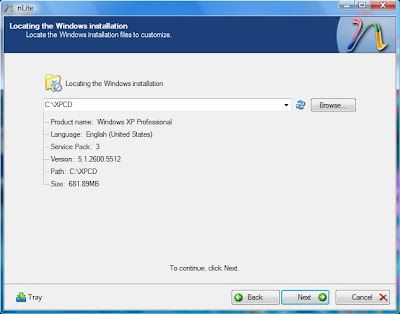
Software akan mendeteksi produk Windows, versi dan ukuran CD. Kita bisa membandingkan ukuran awal, dengan hasil akhir yang didapat. Setelah itu, pilih task yang dikehendaki. Jika baru mulai, pilihlah all. Untuk melihat seluruh step.
3


Step selanjutnya, integrasikan service pack 3, jika anda menggunakan CD SP2. Tunggu proses pengintegrasian sampai selesai.


4


Masukan hotfix, addons maupun update packs yang sudah disiapkan sebelumnya. Tunggu sampai pengintegrasian selesai. Setelah itu next dan masukan driver-driver yang diperlukan untuk penginstalan OS di komputer anda.


6


Step selanjutnya adalah proses 'pembersihan', anda bisa menyeleksi komponen yang tidak dikehendaki, antara lain language pack, anda cukup menyisakan bahasa yang perlu saja, seperti Arabic, English maupun Indonesia. Hasilnya cukup lumayan, bisa menghemat 100an MB.


7

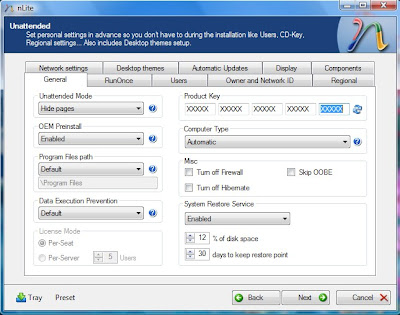
Tahapan berikut adalah yang paling penting, yaitu unattended page. Anda diminta mengisi segala data yang diperlukan selama penginstalan.

8

Apa saja yang perlu dimasukan? Kita bahas lebih lanjut pada halaman berikutnya....


9

Selanjutnya kita telah sampai pada tahap Unattended page, dimana kita diminta memasukan seluruh data yang diperlukan pada saat penginstalan, antara lain :
  • Product Key : masukan 20 digit nomor serial untuk windows anda.
  • Unattended mode : pilihan kita untuk memakai mode yang dikehendaki, antara lain :
  1. Provide default : Setup menyediakan default answer untuk user yang bisa dirubah saat penginstalan. Pilih ini jika CD anda juga dipakai untuk orang lain.
  2. Fully automated : Jawaban disusun penuh, tidak ada interaksi selama penginstalan. Tapi jika jawaban yang anda buat salah, akan timbul error. Pilih ini, jika anda menginginkan hand off selama proses berlangsung.
  3. Hide Pages : Prinsipnya sama dengan provide default, hanya pada mode ini, setup tidak memunculkan user interface. Jika kita mengisi beberapa jawaban, halaman tersebut akan muncul dan kita bisa mengeditnya. Skenario ini dipilih jika user menghendaki penggunaan password pada Administrator password.
  4. Read only : Jika kita menghendaki seluruh jawaban default, dan memaksa user untuk mengisi hanya pada satu halaman yang dikehendaki.
  5. GUI-Attend : Jika dikehendaki jawaban yang diberikan muncul pada saat akhir penginstalan.
  6. Prompt Repair : Mode ini memunculkan option untuk repair, dan berakibat akan mendisable beberapa file jawaban dan system akan dipaksa pada Hide pages.
  • Pada Tab run once, anda bisa mengisi basic command untuk slipstreaming software. Penginstalan software secara auto setelah windows selesai diinstal. Hal ini akan dibahas pada posting tersendiri.
  • Pada Tab User, isilah User name, Full name, Description maupun Password jika anda menginginkan.Jika semua sudah yakin benar, klik next.
  • Selanjutnya ada beberapa option dan patch yang bisa anda pilih. Biarkan default jika anda tidak yakin.
10
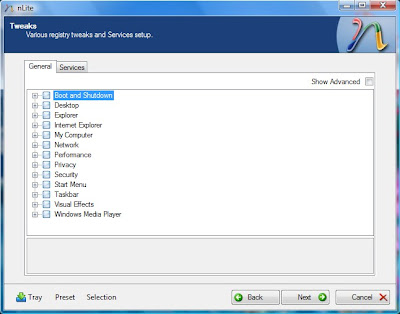
Kemudian lakukan tweaks pada XP anda, lakukan setting yang anda senangi, anda bisa pelajari tentang Tweak XP lebih dulu.
12
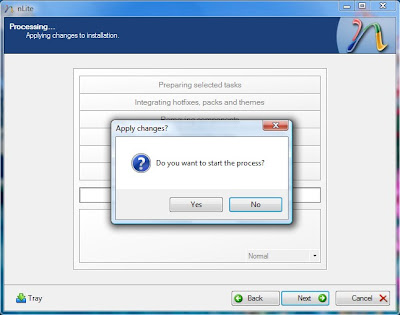
  • Jika semua siap, tahap selanjutnya adalah processing dari semua tahap. Tungggu beberapa saat, nlite akan bekerja memenuhi keinginan anda.
13
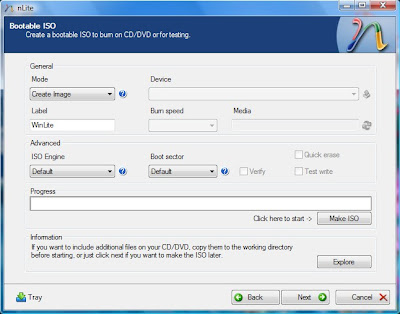
  • Jika proses sudah selesai, tahap akhir proyek kita di depan mata. Lakukan burning CD kita ke format bootable. Jangan khawatir, nlite siap membantu anda. Untuk lebih meyakinkan, bakarlah CD anda ke format ISO (CD image) sehingga anda dapat mengetesnya di Virtual PC. Jika semua lancar, baru membakarnya di kepingan CD.
14

Mengintegrasikan Driver Ke CD Installasi Windows XP menggunakan nLite

Dalam tutorial ini saya coba mengintegrasikan driver kedalam cd installasi windows xp... Terutama driver SATA, karena pada kasus tertentu sering kita tidak dapat melakukan instalasi windows xp ( terutama pd laptop yg menggunakan hdd sata).. Walaupun pada kasus tertentu juga kita dapat melakukan installasi tanpa masalah pd beberapa tipe laptop yg menggunakan hardisk sata, dalam hal ini tentu saja BIOS kita mendukung atau ada fitur untuk merubah dari AHCI mode ke IDE Mode.

Nah, bagaimana jika pada BIOS tidak terdapat fitur tsb..?
Kita dapat saja menggunakan floppy Drive untuk menginstal driver SATA saat diminta pada proses installasi.. Tapi berhubung PC maupun laptop sekarang sudah jarang di temukan floppy drive.. terpaksa kita harus mengakali agar dapat menginstal driver sata, yang dapat kita masukan kedalam cd instalasi windows xp.
Bahan yg perlu disiapkan :
1. software nLite
2. cd installasi windows xp
3. Sata Driver
4. Microsoft .Net Framework 2.0

Ok Berikut tahap2 nya :

1. Buat folder pada hdd anda dan Copy seluruh isi cd windows xp
2. Instal program nLite hingga selesai

3. Jalankan program nLite dan pilih lokasi/folder windows xp yang sudah di copy dengan klick BROWSE


Klik "Browse"


 Klik "OK"
Klik "NEXT"

4. Klik Next lagi ..

5. Pilih Task Seperti gambar beriku :


Klik "NEXT"

6. Klik Insert> select "Single driver" > pada driver dan klik "Open"


7. Pilih Driver. seperti yg tampak pada gambar


8. Selanjutnya akan tampak seperti ini...just klik Next


9. JikA semua sudah dianggap benar...*roses akan di lanjutkan, Klik YES


10. Jika Proses Selesai, cukup klik Next


11. Siap untuk Burning, masukin cd kosong kedalam cd/dvd room drive


12. Pilih Drive yg digunakan untuk burning, atur pada kecepatan medium..Jangan lupa Ceklis pada "Verifiy"


Klik "YES" aja

13. Stay tune..n tunggu hingga proses burning selesai


14. Klik Next Jika proses sudah selesai


15. Enjoy.... CD Windows Installasi built in Driver for SATA AHCI sudah selesai dan siap digunakan.


FINISHHHHHH......................


Semoga bermanfaat buat semua....